
よくあるご質問
WPS機能を利用せず手動で接続_Ver_10(エコキュート)
-
「無線LAN接続 WPSなし」を選択
- 「無線LAN接続 WPSなし」を選択
- ON
- 回答
-
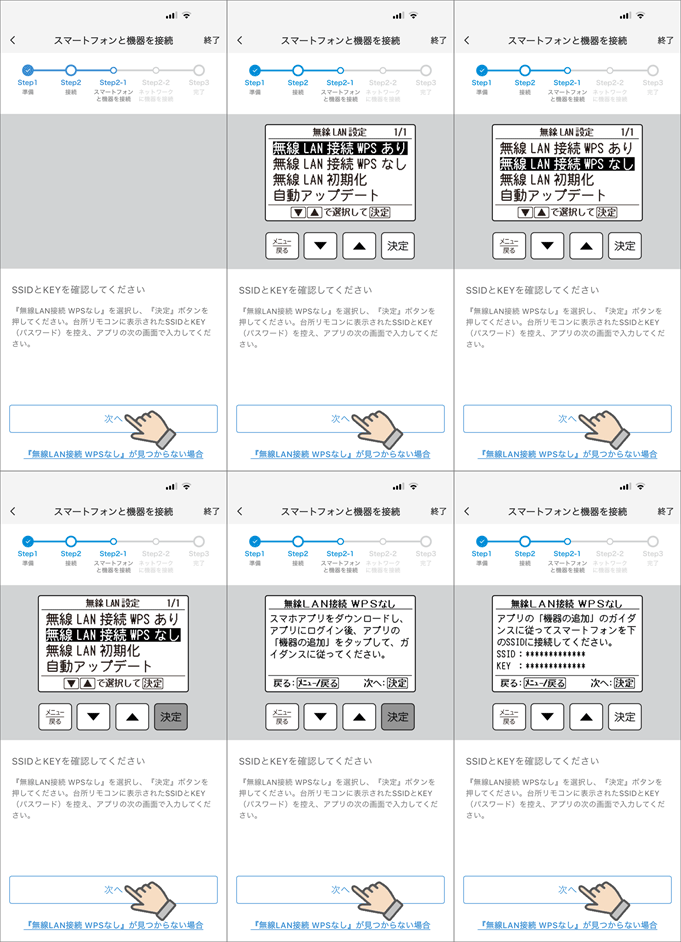
< 設定の手順(「無線LAN接続 WPSなし」を選択)>⑬スマートフォンと機器を接続(3/4)・台所リモコンの『無線LAN接続 WPSなし』を選択し[決定]ボタンを押します。・台所リモコンに表示されたSSIDとKEYが表示されます。・アプリの[次へ]をタップします。
 ⑭スマートフォンと機器を接続(4/4)
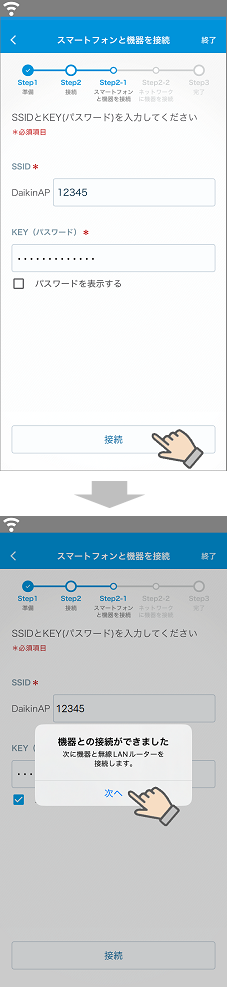
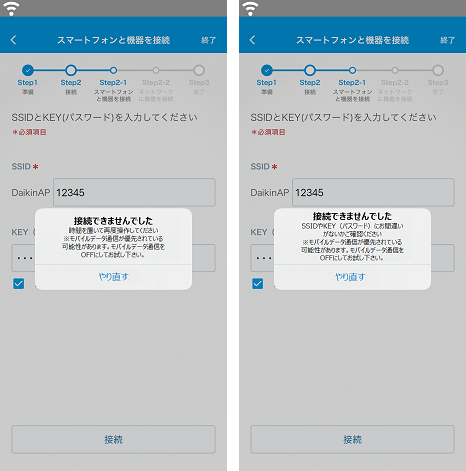
機器のSSIDとKEY(パスワード)を入力して[接続]をタップします。
その後、「機器と接続ができました」と表示したら[次へ]をタップします。
接続に失敗したときは
以下が原因で失敗している可能性があります。
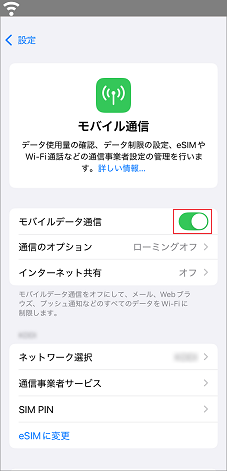
[やり直す]をタップして「⑪スマートフォンと機器を接続(1/4)」から再度接続をお試しください。●モバイルデータ通信が優先されているため接続に失敗した可能性があります。モバイルデータ通信を無効にする方法
【注意】
モバイルデータ通信ができなくなるので、ダイキンスマートAPPの設定終了後は必ず元に戻してください。お使いの機種によって設定方法や画面表示が異なります。ご不明の場合はスマートフォンの提供元にご確認ください。
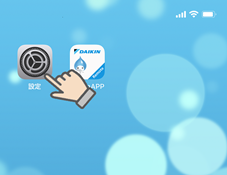
〈イメージ〉❶設定をタップします。
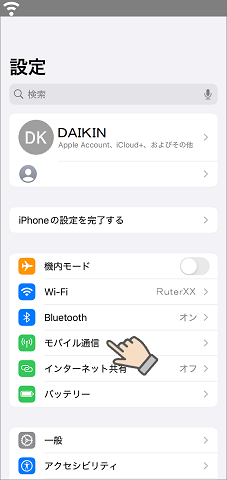
 ❷モバイル通信をタップします。
 ❸モバイルデータ通信の
 をタップして
 に変更します。
 ●ローカルネットワーク設定が「許可」されていないため接続に失敗した可能性があります。
ローカルネットワーク設定の確認方法(Android端末は確認不要)
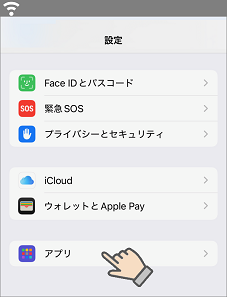
<確認方法>❶スマートフォンの「設定」をタップします
❷「アプリ」をタップします
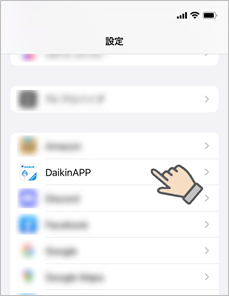
 ❸「Daikin APP」をタップします
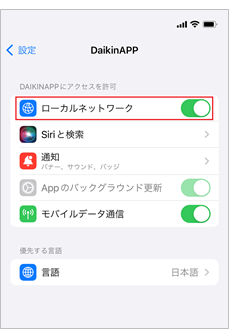
 ❹ローカルネットワークの設定を確認します
の場合はタップして
に変更します。
 ●スマートフォンと台所リモコンの距離が離れており接続に失敗した可能性があります。
スマートフォンを台所リモコンに近づけて操作を行ってください。
 ●下記の手順で「エコキュート」のブレーカーのリセット後にもう一度「⑪スマートフォンと機器を接続(1/4)」より再度設定をお試しください。
<手順>
1.「エコキュート」の専用ブレーカーをOFFにします。
2.そのまま約1分ほど待つ
3.ブレーカーを戻します。⑮ネットワークに機器を接続
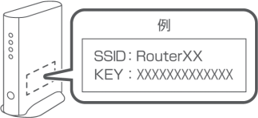
無線LANルーターのSSIDとパスワードを登録します。ルーターのSSID、パスワード(KEY)の記載場所
・ほとんどの場合、ルーター本体のラベルに記載されています。
ラベルの場所は側面、背面、底面など機種によって異なります。
ラベルがない場合は、シールなどの本体付属品をご確認ください。・SSIDはネットワーク名、パスワードは暗号化キー(KEY)と記載されている場合があります。
ご不明な場合はルーターの提供元にご相談ください。
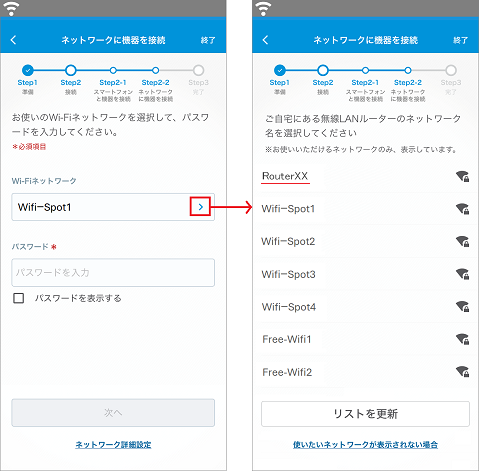
 1.無線LANルーターのネットワーク(SSID)を選択します。
※お使いいただけるネットワーク接続環境(無線LANルーター)は こちら
(リンク先の[対応機器]を選択してご確認ください)
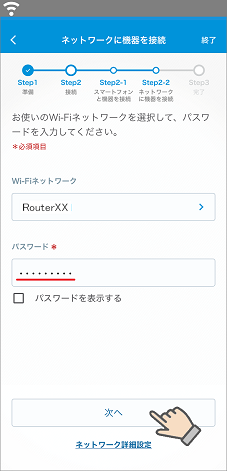
ルーターの設定についてはルーターの取扱説明書をご確認いただくか提供元にご相談ください。2.無線LANルーターのネットワークのパスワードを入力して[次へ]をタップします。
 ⑯ネットワーク設定
画面が変わるまでそのままお待ちください。
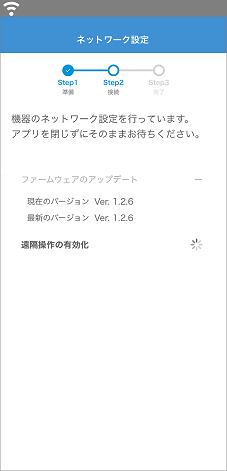
接続エラーになった場合
●「遠隔操作の有効化に失敗しました」と表示された場合スマートフォンの接続先が誤っているため接続エラーになっている可能性があります。
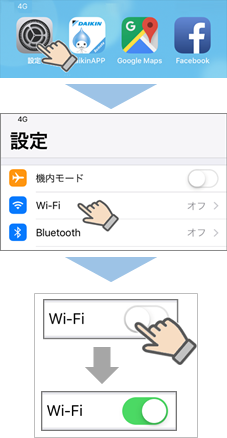
下記の手順をお試しください。1.スマートフォンを 手順⑮で設定したルーターに接続します。スマートフォンをルーターに接続する方法
お使いの機種によって設定方法や画面表示が異なります。ご不明の場合はスマートフォンの提供元にご確認ください。
〈イメージ〉1.スマートフォンの[設定]を開いて、メニューの[Wi-Fi]をタップし有効(ON)にします。
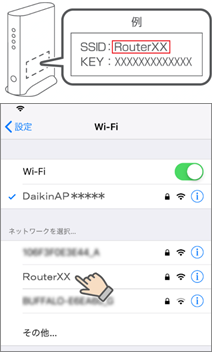
 2.Wi-Fiの接続機器のリストからルーターのSSIDを選択します。
SSIDとはルーターのアクセスポイントを識別するための名前の事です。
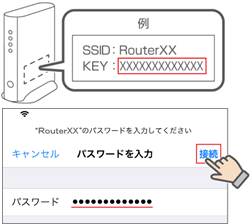
 3.ルーターのパスワード(KEY)を入力して「接続」をタップします。
普段からご使用のルーターを選択された場合はパスワードの入力は不要です。
ルーターのSSID、パスワード(KEY)の記載場所
・ほとんどの場合、ルーター本体のラベルに記載されています。
ラベルの場所は側面、背面、底面など機種によって異なります。
ラベルがない場合は、シールなどの本体付属品をご確認ください。・SSIDはネットワーク名、パスワードは暗号化キー(KEY)と記載されている場合があります。
ご不明な場合はルーターの提供元にご相談ください。
4.接続中のネットワークにチェックが表示されます。
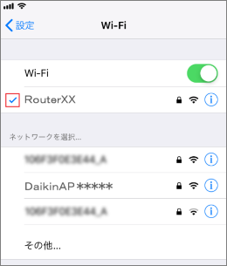 2.アプリの[遠隔操作の有効化]をタップします。●「ファームウェアのアップデートに失敗しました」と表示された場合・スマートフォンとエコキュートの接続がうまくいっていないため接続エラーになっています。
台所リモコンの近くでアプリ操作を行ってください。・アプリの[再度接続設定する]をタップして「⑪スマートフォンと機器を接続(1/4)」から再度設定をお試しください。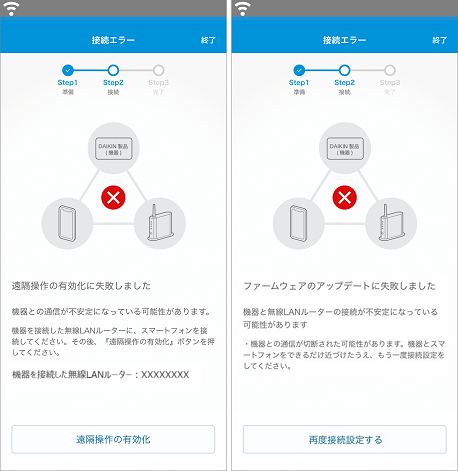 ●下記の手順で「エコキュート」はブレーカーのリセット、「ルーター」は電源プラグの抜き差し後にもう一度「⑪スマートフォンと機器を接続(1/4)」より再度設定をお試しください。【注意】・ルーターの電源プラグを抜き差しすると、一時的にインターネット接続が切断されます。・Wi-Fiや有線LANに接続している全ての機器(スマートフォン、パソコン、テレビなど)が一時的にオフラインとなります。<手順>
1.「エコキュート」の専用ブレーカーをOFFにします。
2.「ルーター」の電源プラグを抜きます。
3.そのまま約1分ほど待つ。
4.ブレーカーと電源プラグを元に戻します。「無線LANアダプターがアップデート中です」と表示された場合
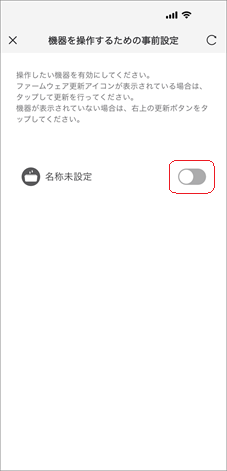
アップデート完了後に「機器を操作するための事前設定」を行ってください。
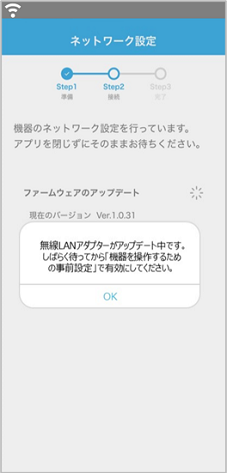
<機器を操作するための事前設定方法>1.「機器一覧」の[機器を操作するための事前設定]をタップします。
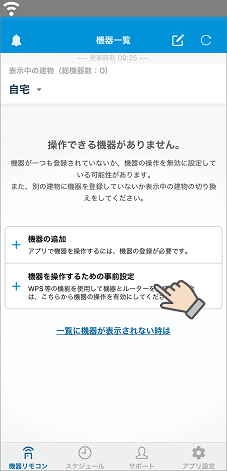 2.操作したい機器を有効にしますの場合はタップして
 に変更します。
 ⑰機器情報の登録
機器名と設置場所を登録します。
※設置場所の登録は必須です。<推奨設定>機器を自動で最新のバージョンにアップデートする・ を入れておくとファームウェアのアップデートを自動で行います。
・自動アップデートに対応していない機種には表示されません。
を入れておくとファームウェアのアップデートを自動で行います。
・自動アップデートに対応していない機種には表示されません。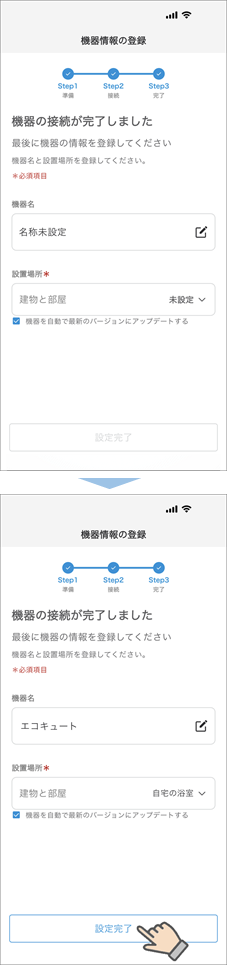
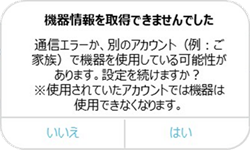
「機器情報を取得できませんでした」と表示された場合
・ご家族様などが別のアカウントで機器を登録している可能性があります。・今ログインしているアカウントでアプリ操作を行いたい場合は、「はい」をタップしてください。※すでに機器を登録している別のアカウントでは操作ができなくなります。
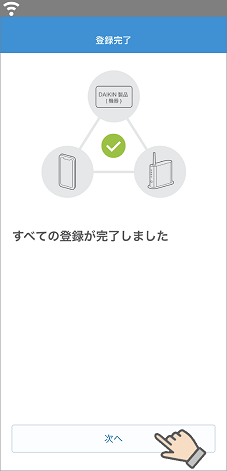
 ⑱登録完了
⑱登録完了
[次へ]をタップします。
<ご注意>
モバイルデータ通信設定を変更している場合は元の設定に戻してください。
何度も接続設定に失敗する場合
「台所リモコン」と「ルーター」の設置位置が離れていませんか
ルーターと台所リモコンとの距離が離れていたり障害物があると、電波が弱くなり通信が正常に出来ない場合があります。※ルーターが 2階・台所リモコンを 1階に設置しているような場合・台所リモコンと同じ場所でスマートフォンにルーターが接続できるか(ルーターのSSIDがWi-Fi接続機器の一覧にあるか)を確認してください。・接続できない(一覧にない)場合は、ルーターの電波が台所リモコンに届いていません。
電波の強いルーターへの変更や中継機器の設置などの対策をご検討ください。「ルーター」はお使いいただける接続環境になっていますか
※お使いいただけるネットワーク接続環境(無線LANルーター)は こちら
(リンク先の[対応機器]を選択してご確認ください)
ルーターの設定についてはルーターの取扱説明書をご確認いただくか提供元にご相談ください。電波が混線していませんか
他の無線機器を使用していると、電波の混線で通信が正常に出来ない場合があります。
「 IEEE802.11b/g/n 」 の 2.4GHz帯 を使用している機器が干渉している可能性がありますので他の無線機器の接続を切った状態で、再度設定をお試しください。<2.4GHz帯 の家庭用無線機器の例>・ ワイヤレスタイプのスピーカー、イヤホン、ヘッドフォンなど・ TVやビデオなどの無線リモコン(乾電池式は無線リモコンではありません) その他のアプリに関するよくあるご質問は
こちら
その他のアプリに関するよくあるご質問は
こちら
- 回答